거래처에서 수정본을 다시 받았을 때 가장 곤란한 순간은 “어디가 바뀐 거지”를 찾는 일입니다. 파일 이름만 보고 판단하면 대개 틀리고, 두 창을 나란히 놓고 눈으로 훑으면 열이 하나 밀린 것도 놓칩니다. 8월 마감본과 9월 수정본처럼 행 수까지 달라진 파일이라면 눈으로 하는 비교는 사실상 불가능합니다.
엑셀에는 이 비교를 자동으로 해 주는 길이 세 가지 있습니다. 회사 PC에서만 열리는 전용 도구(Spreadsheet Compare), 어디서나 되는 수식 대조, 매달 반복되는 업무를 위한 Power Query입니다. 이 글은 무엇을 비교할지 정하는 법부터, 세 방법의 실제 클릭 순서, 결과가 이상할 때 확인할 지점까지 순서대로 정리합니다. 중간에 있는 실습 파일을 받으면 글의 예시를 화면에서 그대로 재현할 수 있습니다.
실습 파일에는 원본 30건과 수정본 31건이 들어 있고, 그 안에 변경 6건·신규 3건·삭제 2건이 섞여 있습니다. 중간에 행을 하나 일부러 끼워 넣어 두었기 때문에, 위치로 비교하는 방식이 어디서 무너지는지 직접 보시게 됩니다.

▲ 비교는 도구보다 순서가 먼저입니다 — 정하고, 고르고, 확인합니다
1. 비교 전에 정할 두 가지
도구를 먼저 고르면 대개 헛수고로 끝납니다. 비교는 “무엇을 차이로 볼지”를 정하는 일에서 시작합니다. 정해야 할 것은 두 가지뿐입니다. 어느 파일이 기준인지, 그리고 어디까지 차이로 볼지.
기준 파일은 '원본'입니다
원본을 기준(Compare), 수정본을 비교 대상(To)으로 놓습니다. 반대로 잡으면 결과가 뒤집혀서 없어진 것과 추가된 것이 반대로 보입니다. 삭제 건을 신규로 착각하면 다음 달 장부에 같은 거래가 두 번 반영되고, 그 오류는 마감 때가 되어서야 발견됩니다.
기준을 정할 때는 파일 이름보다 날짜를 보세요. '최종_진짜최종_0917' 같은 이름은 기준이 되지 못합니다. 수정본을 받으면 받은 날짜와 보낸 곳을 파일명에 붙여 두면 다음에 헷갈리지 않습니다. 예를 들어 2026-09-17_거래처수정본_대성물산.xlsx처럼요.
값만 볼지, 수식·서식까지 볼지
비교 도구는 대개 값·수식·서식을 나눠서 볼 수 있게 되어 있습니다. 셋 다 켜면 결과가 너무 시끄러워서 오히려 놓치는 것이 생깁니다. 아래 순서로 범위를 넓히세요.
| 무엇을 | 차이로 보는 것 | 실제로 쓰는 상황 |
|---|---|---|
| 값 | 금액·수량·거래처명처럼 셀에 보이는 결과 | 월마감 검수의 90%. 여기서 대부분 끝납니다 |
| 수식 | 값은 같아도 계산식이 달라졌는지 | 남이 만든 파일을 이어받을 때, 합계가 이상할 때 |
| 서식 | 색·굵기·테두리·표시 형식 | 인쇄용 보고서를 검수할 때만 |
2. 실습 파일로 먼저 감을 잡으세요
본문의 예시는 모두 실습 파일 하나로 재현됩니다. 글 맨 위에서 받아 열면 다섯 시트가 있습니다.
시트 다섯 개 구성
- 실습가이드 — 무엇이 들어 있고 어떤 순서로 보면 되는지, 그리고 정답 숫자
- A시트 — 이전에 받은 원본(기준 파일). 8월 구매 30건
- B시트 — 거래처가 보내온 수정본. 2건이 빠지고 3건이 새로 들어와 31건
- 비교결과 — ① 같은 위치끼리 비교, ② 거래번호 기준 비교를 나란히 만들어 둠
- 요약 — ②의 결과를 COUNTIF로 센 값
A시트와 B시트는 열 구성이 같습니다. 거래번호·거래일자·거래처코드·거래처명·품목·수량·단가·금액·담당. 금액은 =수량×단가 수식으로 들어 있습니다. 이 파일을 그대로 두고, 아래 방법들을 하나씩 적용해 보세요.
행이 밀리는 순간 위치 비교는 무너집니다
B시트에는 T-2608-031이 8번째 거래 뒤에 끼어 있습니다. 그 아래로는 모든 행이 한 칸씩 밀립니다. 비교결과 시트 ①(같은 위치끼리 비교)을 보면, 그 지점부터 ‘차이’가 쏟아집니다. 실제로는 아무것도 안 바뀐 거래인데도요. 반대로 아래쪽에서 진짜 변경이 하나 있어도 행이 두 칸 밀려 있으면 서로 다른 행끼리 비교하느라 놓칩니다.
그래도 위치 비교가 쓸모없는 것은 아닙니다. 같은 양식에 숫자만 바뀐 파일, 즉 행 구조가 완전히 같은 파일이라면 수식 한 줄로 3초에 끝나는 가장 빠른 방법입니다. 문제는 “행 구조가 같은지”를 확인하지 않고 쓰는 경우입니다. 비교 전에 두 파일의 행 수부터 세어 보세요.
3. 방법 1 — Spreadsheet Compare (Inquire 탭)
정확도만 보면 가장 좋은 방법입니다. 두 파일을 나란히 띄우고 달라진 셀을 색으로 칠해 주며, 셀을 누르면 이전 값과 이후 값이 아래 창에 함께 나옵니다. 다만 아무 PC에서나 열리는 도구는 아닙니다.
Inquire 탭이 있는지 먼저 확인
Microsoft 문서 기준으로 이 기능은 Excel for Windows의 Microsoft 365 Apps for enterprise 같은 기업용 에디션에서만 제공됩니다. 개인용 구독(Microsoft 365 Personal·Family)이나 Office Home & Business에는 리본에 Inquire 탭 자체가 없습니다. 회사 PC라도 관리자가 막아 두면 보이지 않습니다. 별도 프로그램인 Spreadsheet Compare도 Office Professional Plus 2013·2016·2019 또는 Microsoft 365 Apps for enterprise에만 들어 있습니다.
탭이 안 보이면 파일 → 옵션 → 추가 기능 → 관리 항목을 ‘COM 추가 기능’으로 바꾸고 이동 → Inquire 체크 → 확인 순서로 켭니다. 그래도 목록에 Inquire가 없으면 그 PC의 에디션에 설치되어 있지 않은 것이니, 아래 4장의 수식 방법으로 넘어가면 됩니다. 여기서 시간을 끌지 않는 것이 중요합니다.
Compare Files 실행과 결과 읽기
- Inquire 탭에서 Compare Files를 누릅니다(시작 화면에서 Spreadsheet Compare를 실행해도 같습니다).
- Compare 칸에 기준(이전) 파일, To 칸에 비교할(새) 파일을 지정합니다. 여기서 순서를 바꾸면 결과 해석이 뒤집힙니다.
- 왼쪽 창에서 비교 항목을 체크합니다. 수식·매크로·셀 서식 같은 항목이 있고, 처음에는 값 위주로 두는 편이 읽기 쉽습니다.
- OK를 누르면 두 파일이 나란히 뜨고, 아래 세부 창에 셀 단위 차이가 나옵니다.
결과 화면에서 왼쪽이 Compare(보통 이전), 오른쪽이 To(보통 이후)입니다. 강조 색은 변경 종류에 따라 다르게 칠해지고, 강조된 셀을 누르면 아래 창에 그 셀의 이전 값·이후 값·수식 차이가 함께 나옵니다. 여기서 “값이 바뀐 건지, 수식이 바뀐 건지, 서식만 바뀐 건지”를 구분해서 보세요. 셋을 구분하지 않으면 같은 항목을 두 번 확인하게 됩니다.
4. 방법 2 — 수식으로 대조하기
도구가 없을 때, 또는 비교 결과를 파일로 남겨 결재에 붙여야 할 때 쓰는 방법입니다. 실습 파일의 비교결과 시트가 이 방식으로 만들어져 있습니다. 두 파일을 한 통합문서로 가져와 A시트·B시트로 나란히 두고, 세 번째 시트에서 대조합니다.
같은 위치끼리: IF 한 줄
행 구조가 같다면 이보다 빠른 방법이 없습니다. 비교 시트의 B2에 아래를 넣고 전체 범위로 채우기하면 끝입니다.
빈 칸이면 같고, ‘차이’라고 찍히면 다르다는 뜻입니다. 세 열(품목·금액·담당)을 한꺼번에 보려면 조건을 AND로 묶습니다. =IF(AND(A시트!E2=B시트!E2,A시트!H2=B시트!H2),"","차이")처럼 쓰면 됩니다.
한계도 분명합니다. 행이 하나라도 끼거나 빠지면 그 아래는 전부 어긋납니다. 실습 파일 ①처럼 ‘차이’가 쏟아지는데 실제로는 그대로인 행이 섞여 있으면, 그 결과로는 아무 판단도 못 합니다. 이때 쓰는 것이 다음 방법입니다.
키를 기준으로: INDEX/MATCH 또는 XLOOKUP
거래번호·사원번호처럼 두 파일에 공통으로 있고 중복이 없는 열을 키로 잡습니다. 키로 상대 파일의 값을 찾아오면 행이 밀려도 정확합니다.
=IFERROR(XLOOKUP($A2,B시트!$A:$A,B시트!$H:$H),"없음")
위가 INDEX/MATCH, 아래가 XLOOKUP입니다. XLOOKUP은 Microsoft 365와 Excel 2021 이후에만 있습니다. 회사 PC가 2016·2019라면 위쪽을 쓰세요. 둘 다 “B시트에서 이 거래번호를 찾아 금액을 가져오고, 없으면 ‘없음’이라고 표시”하는 같은 일을 합니다.
A시트 쪽에도 같은 식을 하나 더 만들어 나란히 놓습니다. 그러면 한 행에 원본 금액과 수정본 금액이 나란히 서고, 그 옆에서 판정만 하면 됩니다. 품목도 같이 가져오면 텍스트 변경까지 잡힙니다. ‘찾는 값’이 금액이면 열만 바꾸면 되니, 수식 하나를 만들어 복사해 쓰는 것이 요령입니다.
변경·신규·삭제를 한 열로 판정
두 값을 나란히 놓았으면, 이제 상태를 한 열로 정리합니다. 이 한 줄이 이 글에서 가장 쓸모 있는 수식입니다.
B는 원본 품목, C는 원본 금액, D는 수정본 품목, E는 수정본 금액입니다. 원본에 없으면 신규, 수정본에 없으면 삭제, 둘 다 있는데 값이 다르면 변경, 나머지는 일치. 이렇게 네 가지로만 나눠도 다음에 할 일이 정해집니다.
| 상태 | 뜻 | 다음에 할 일 |
|---|---|---|
| 일치 | 품목·금액이 그대로 | 넘어갑니다 |
| 변경 | 둘 다 있는데 값이 다름 | 차액 확인 → 담당자에게 근거 요청 |
| 신규 | 수정본에만 있음 | 장부에 추가, 증빙(계산서·영수증) 있는지 확인 |
| 삭제 | 원본에만 있음 | 왜 빠졌는지 확인(취소·반품). 확정 전에는 지우지 않음 |
‘차이 6건’이라는 숫자만으로는 아무것도 못 합니다. 신규인지 삭제인지가 갈려야 장부를 고칠 수 있고, 변경이면 차액이 얼마인지 나와야 결재를 올릴 수 있습니다. 그래서 상태 열 옆에 ‘무엇이 다른가’ 열을 하나 더 두는 것을 권합니다. 품목이 바뀐 건지 금액이 바뀐 건지 글자로 남겨 두면, 나중에 담당자에게 물을 때 그대로 인용할 수 있습니다.
조건부 서식으로 눈에 보이게
상태 열만 칠하면 어떤 값이 바뀐 건지 눈으로 따라가야 합니다. 판정 열을 기준으로 행 전체에 서식을 걸면 바뀐 줄만 색으로 남습니다.
수식: =$F2="변경" 적용 범위: $A$2:$G$40
핵심은 $F2입니다. 열만 고정하고 행은 고정하지 않아야 각 행이 자기 행의 판정을 봅니다. $F$2로 쓰면 모든 행이 2행의 판정만 보게 되어 아무 일도 일어나지 않습니다. 여기서 많이 막힙니다.
조건은 세 개를 나눠 거세요. 변경은 노랑, 신규는 파랑, 삭제는 빨강. 결재 올릴 때 이 색만 보면 되고, 인쇄해도 흑백에서 옅게 구분됩니다. 실습 파일의 비교결과 시트에도 이 서식이 걸려 있습니다.
5. 방법 3 — Power Query로 합쳐서 비교하기
매달 같은 양식의 파일을 받아 비교한다면, 매번 수식을 다시 까는 일이 곧 업무가 됩니다. 이때는 Power Query로 두 파일을 한 번만 붙여 두고, 다음 달에는 새 파일을 넣고 새로 고침만 누르는 구조로 바꿉니다. Excel 2016 이후에는 기본으로 들어 있고, 2010·2013은 추가 기능을 설치해야 합니다.
- 데이터 → 데이터 가져오기 → 파일에서 → Excel 통합 문서에서로 A파일을 불러옵니다. 탐색기에서 시트를 고르고 ‘데이터 변환’을 누릅니다.
- 같은 방법으로 B파일도 쿼리로 만듭니다. 쿼리 이름을 A, B로 정리해 두면 다음 단계가 편합니다.
- 홈 → 쿼리 병합에서 두 쿼리와 키 열(거래번호)을 고르고, 조인 종류를 전체 우선(Full Outer)으로 지정합니다.
- 확장(⇔) 버튼을 눌러 양쪽의 품목·금액 열을 펼칩니다. 열 이름 앞에 A·B 접두어가 붙어 구분됩니다.
- 열 추가 → 사용자 지정 열로 판정 열을 만듭니다. if [B금액] = null then "신규" else if [A금액] = null then "삭제" else if [A금액] = [B금액] then "일치" else "변경"
- 홈 → 닫기 및 로드로 시트에 표로 내보냅니다. 이후에는 새로 고침 한 번으로 갱신됩니다.
전체 우선 조인을 쓰는 이유는 한쪽에만 있는 행까지 남기기 위해서입니다. 왼쪽 우선으로 조인하면 삭제 건이 결과에서 조용히 사라집니다. 신규와 삭제를 둘 다 봐야 한다면 반드시 전체 우선입니다. 이 설정 하나를 놓쳐서 “삭제된 건이 없다”고 잘못 보고하는 경우가 실제로 많습니다.
다음 달에는 쿼리의 원본 경로만 새 파일로 바꾸고 새로 고침을 누르면 됩니다. 비교 결과가 표로 갱신되고, 조건부 서식과 피벗은 그대로 따라옵니다. 한 번 만들어 두면 1년 내내 쓰는 구조입니다.
6. 상황별 도구 선택
세 방법은 우열이 아니라 쓰임이 다릅니다. 무엇을 쓸지는 두 가지로 갈립니다. 내 엑셀에 Inquire 탭이 있는지, 그리고 이 비교가 이번 한 번인지 매달 반복인지.
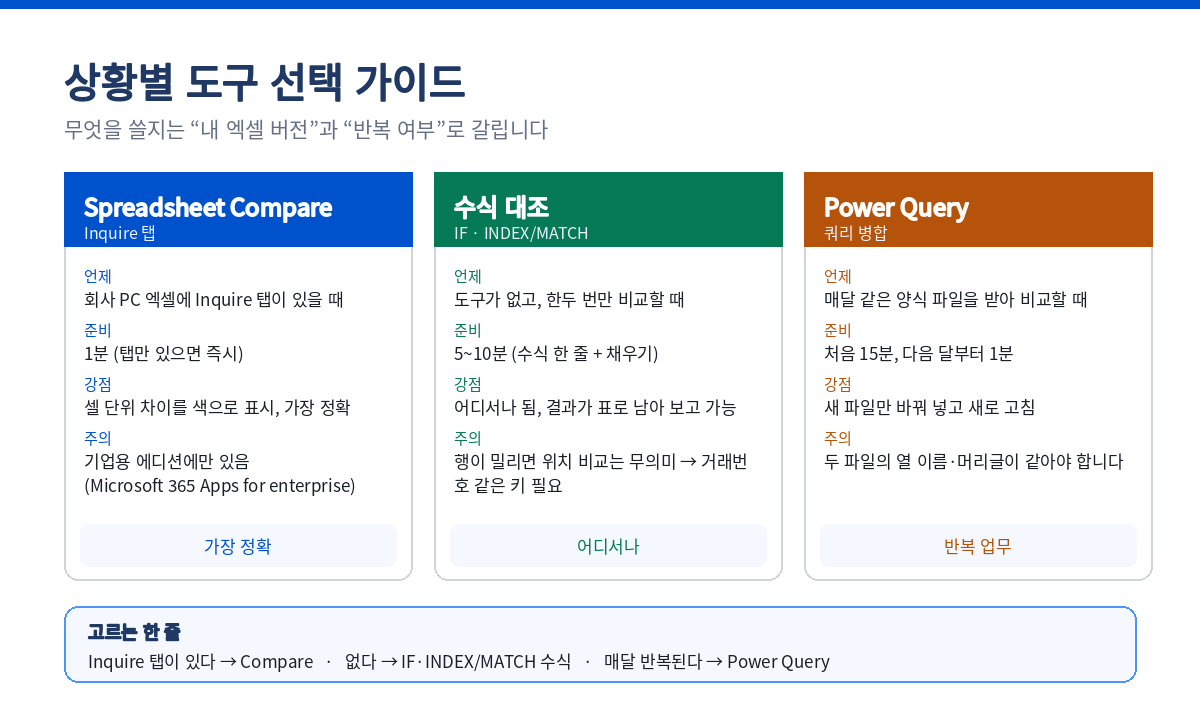
▲ 상황별 도구 선택 가이드 — 버전과 반복 여부로 갈립니다
| 방법 | 이런 때 | 준비 시간 | 결과물 |
|---|---|---|---|
| Spreadsheet Compare | 회사 PC에 Inquire 탭이 있을 때 | 1분 | 화면 보고서(색 강조) + 셀 단위 내역 |
| 수식 대조 | 도구가 없고, 한두 번 비교할 때 | 5~10분 | 시트에 남는 표 — 결재에 붙이기 좋음 |
| Power Query | 매달 같은 양식 파일을 받을 때 | 처음 15분, 이후 1분 | 새로 고침으로 갱신되는 표 |
정리하면 한 줄입니다. Inquire 탭이 있으면 Compare, 없으면 수식, 매달 반복되면 Power Query. 세 가지를 다 익힐 필요는 없습니다. 지금 상황에 맞는 하나만 제대로 쓰면 됩니다. 다만 수식 방법은 결과가 파일에 남기 때문에, 결재·감사 대응용으로는 도구보다 오히려 낫습니다.
7. “차이가 없습니다”가 나올 때
도구를 돌렸는데 차이가 없다고 나오는데 직감적으로 이상하다면, 아래 여섯 가지를 확인하세요. 실제로 자주 나오는 순서입니다.
- 숨긴 행·열 — 숨겨 둔 행은 비교 화면에 아예 나타나지 않습니다. 비교 전에 전체 선택 후 행·열 숨기기 취소.
- 텍스트로 저장된 숫자 — 1000과 ‘1000’은 값이 같아도 다른 데이터입니다. 숫자인데 왼쪽으로 정렬되어 있으면 의심하세요.
- 날짜 서식 차이 — 같은 날짜라도 한쪽이 텍스트면 불일치로 잡힙니다. 셀 서식이 ‘텍스트’로 되어 있는지 보세요.
- 반올림·표시 형식 — 표시는 1,000인데 실제 값이 999.98이면 차이로 나옵니다. ROUND로 자리수를 맞춘 뒤 비교합니다.
- 자동 필터 — 필터가 걸린 채로 복사하면 보이는 행만 복사됩니다. 필터를 해제하고 다시 비교하세요.
- 비교 범위 — 표 범위가 데이터 끝까지 안 잡혀 마지막 몇 행이 빠지는 경우입니다. Ctrl+End로 실제 데이터 끝을 확인하세요.
앞의 네 가지는 값 자체의 문제, 뒤의 두 가지는 비교한 범위의 문제입니다. 값이 같아 보이는데 차이가 난다면 앞쪽을, 아예 건수가 안 맞는다면 뒤쪽을 보세요. 이 구분만 알아도 원인 찾는 시간이 절반으로 줄어듭니다.
8. 단축키와 실무 체크리스트
도구를 켜지 않아도 되는 상황이 있습니다. 한 시트 안에 원본 열과 수정본 열을 나란히 붙여 놓았다면, 단축키 하나로 끝납니다.
| 단축키 | 하는 일 | 쓰는 순간 |
|---|---|---|
| Ctrl + \ | 선택 범위에서 각 행의 첫 셀과 다른 셀을 한 번에 선택 | 원본 열·수정본 열을 붙여 놓고 전체 선택 후 |
| F5 → 옵션 → 차이(행) | 같은 기능을 대화상자로 실행 | 단축키가 안 먹는 환경 |
| Ctrl + PageUp/Down | 시트 이동 | 여러 시트를 오가며 확인 |
| Ctrl + T | 범위를 표로 | 수식 범위가 자동으로 늘어나게 |
| F4 | 참조 고정($A$1) | 조회 셀을 고정할 때 |
| Ctrl + ` | 수식 표시(값 대신 식) | 수식이 바뀐 것 같을 때 |
| Ctrl + Shift + L | 필터 켜고 끄기 | 필터 때문에 빠진 행 확인 전 |
Ctrl + \는 두 시트를 비교하는 기능은 아닙니다. 하지만 원본 열과 수정본 열을 한 시트에 나란히 붙여 놓고 두 열을 선택한 뒤 누르면, 행마다 다른 셀만 골라 줍니다. 서식도 수식도 필요 없어서, 간단한 표는 이 방법이 가장 빠릅니다.
마지막으로, 비교를 시작하기 전에 다섯 가지만 확인하세요.
- 기준 파일을 원본으로 잡았는가
- 두 파일의 행 수와 열 구성이 같은가 (다르면 키 비교로)
- 키 열에 중복이 없는가
- 숨긴 행과 필터를 해제했는가
- 결과를 일치·변경·신규·삭제로 나눴는가
9. 정리: 검수는 도구보다 순서입니다
- 비교 전에 기준 파일(원본)과 볼 항목(값/수식/서식)을 먼저 정합니다.
- 행 구조가 같으면 IF 한 줄, 다르면 거래번호 키로 INDEX/MATCH나 XLOOKUP.
- 매달 반복된다면 Power Query 전체 우선 병합으로 한 번만 만들어 둡니다.
- 결과는 일치·변경·신규·삭제 네 가지로 나눠야 다음에 할 일이 정해집니다.
수정본 검수는 도구보다 순서가 중요합니다. 무엇을 볼지 정하고, 쓸 수 있는 도구를 고르고, 안 맞으면 원인 여섯 가지만 확인하세요. 두 창을 나란히 띄워 놓고 눈으로 대조하던 시간이 사라지고, 대신 ‘왜 바뀌었는지’를 물어볼 시간이 생깁니다. 실습 파일은 글 맨 위에서 받으실 수 있습니다.
'엑셀·스프레드시트' 카테고리의 다른 글
| 매입·매출 관리 엑셀: 월별 집계와 거래처별 요약 한 번에 보기 (0) | 2026.09.17 |
|---|---|
| 여러 엑셀 시트 한 번에 통합하기: 같은 양식 데이터를 자동 취합하는 방법 (1) | 2026.09.06 |

